PLAY 스토어 설치하기 안드로이드 파일 제공

안드로이드 기기를 사용하시다 보면 간혹 앱 마켓이 제대로 작동하지 않거나 삭제된 경우를 경험할 수 있어요.
특히 중국산 기기를 사용하거나 커스텀 롬을 이용하는 경우에는 구글의 공식 앱이 처음부터 없는 경우도 있습니다.
이럴 때 PLAY 스토어 설치하기 방법을 알아두시면 정말 유용해요. APK 파일을 활용한 수동 방식은 생각보다 어렵지 않고, 한 번 익혀두시면 다양한 상황에서 응용할 수 있거든요.
오늘은 초보자도 쉽게 설치하기 과정을 따라할 수 있도록 단계별 과정을 상세히 알려드리겠습니다. 이 방법만 알아두셔도 PLAY 스토어 관련 문제는 대부분 해결하실 수 있을 거에요.
PLAY 스토어 설치하기 버전별 호환성 확인부터 최신버전까지
(1) 안드로이드os에 대한 이해
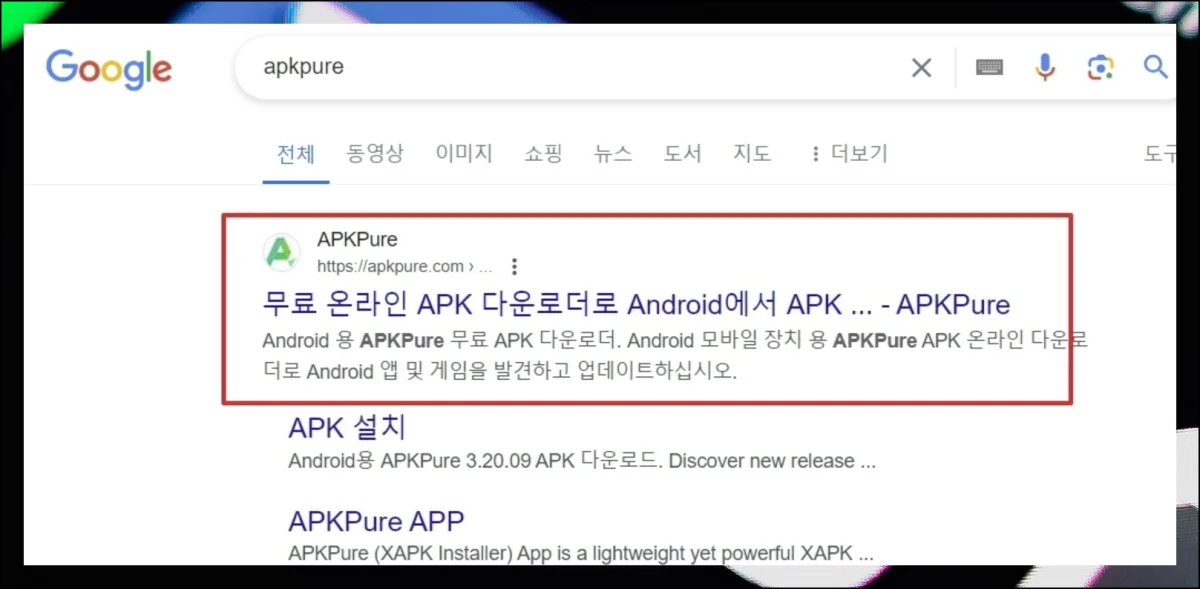
PLAY 스토어는 IOS 기기에서는 작동하지 않아요. 안드로이드 시스템을 사용하는 휴대폰이나 태블릿에서만 이용 가능합니다.
앱 설치 방식은 여러 가지가 있는데요. 이번에 진행하는 것은 새로운 방식을 이용할 겁니다. APK를 이용한 직접 설치하기 방식인데요.
관련 파일은 APKPURE 사이트에서 쉽게 얻을 수 있습니다.
(2) 다양한 앱이 있는 곳
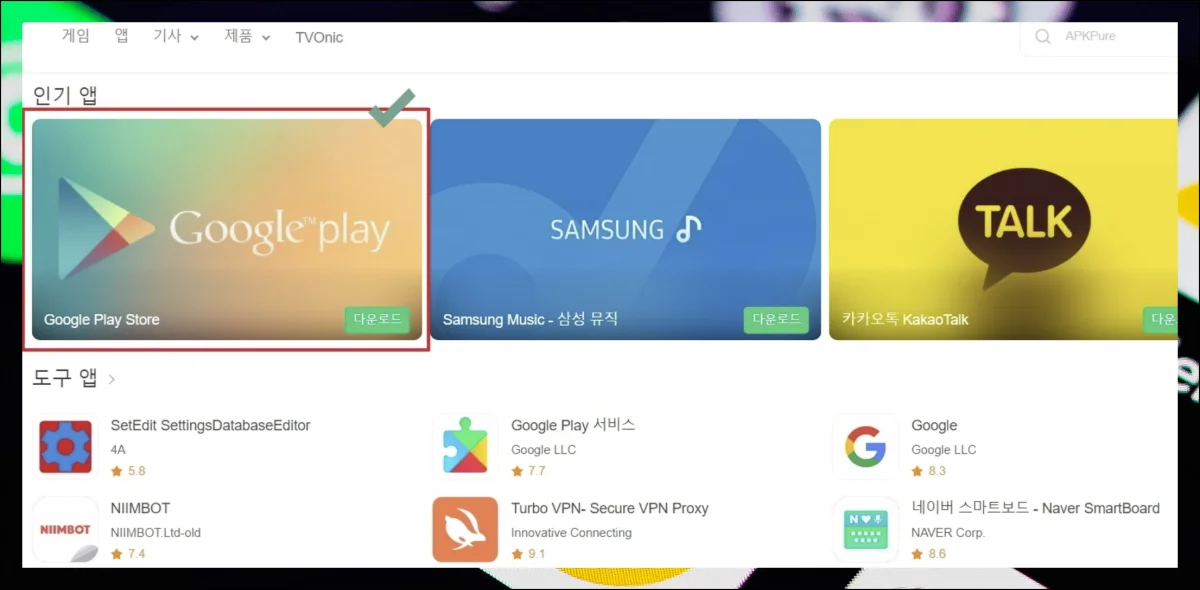
여기서는 PLAY 스토어 같은 시스템 앱은 물론이고, 엔터테인먼트용 게임까지 받을 수 있습니다.
인기 앱 영역을 살펴보면 구글 PLAY 스토어가 있네요. 메신저 앱이나 키보드 앱 등 우리가 평소 쓰는 여러 프로그램에 대한 APK를 내려받아서 즉시 설치하기 가능합니다.
(3) 다운로드 버튼 찾기
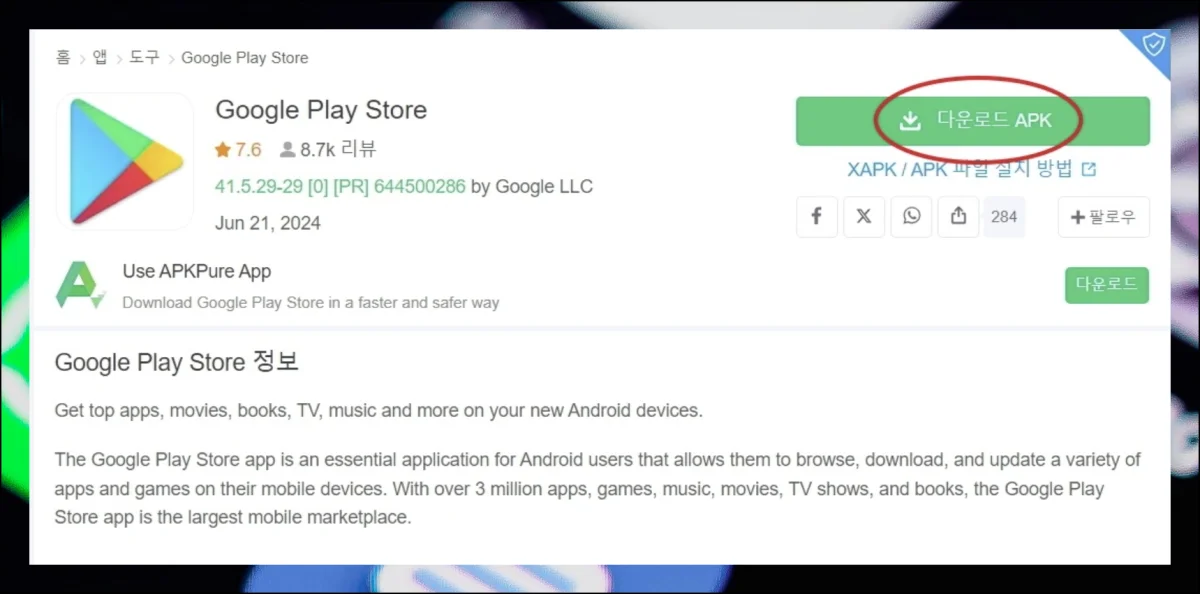
앱에 대한 기본 정보와 함께 APK 패키지를 받을 수 있는 버튼이 표시되어 있어요.
우측 상단의 “다운로드 APK” 버튼을 눌러보세요.
(4) 구버전으로 문제 해결
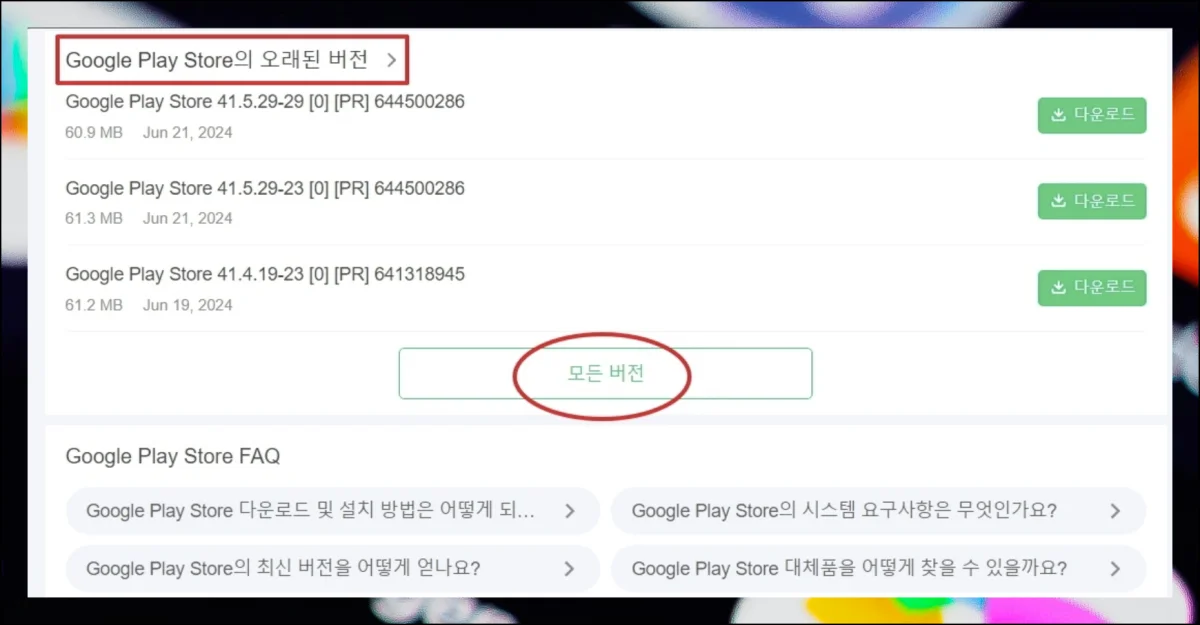
페이지 아래를 보면 예전 버전의 APK도 구할 수 있습니다. 현재 사용 중인 기기에서 PLAY 스토어 앱이 원활하게 돌아가지 않는다면 최신 버전보다는 이전 버전 설치하기 진행을 해보세요.
오래된 모델의 경우 최신 버전의 스토어 앱이 정상 작동하지 않을 확률이 있거든요.
관련 글입니다





(5) 기기 사양 점검하기
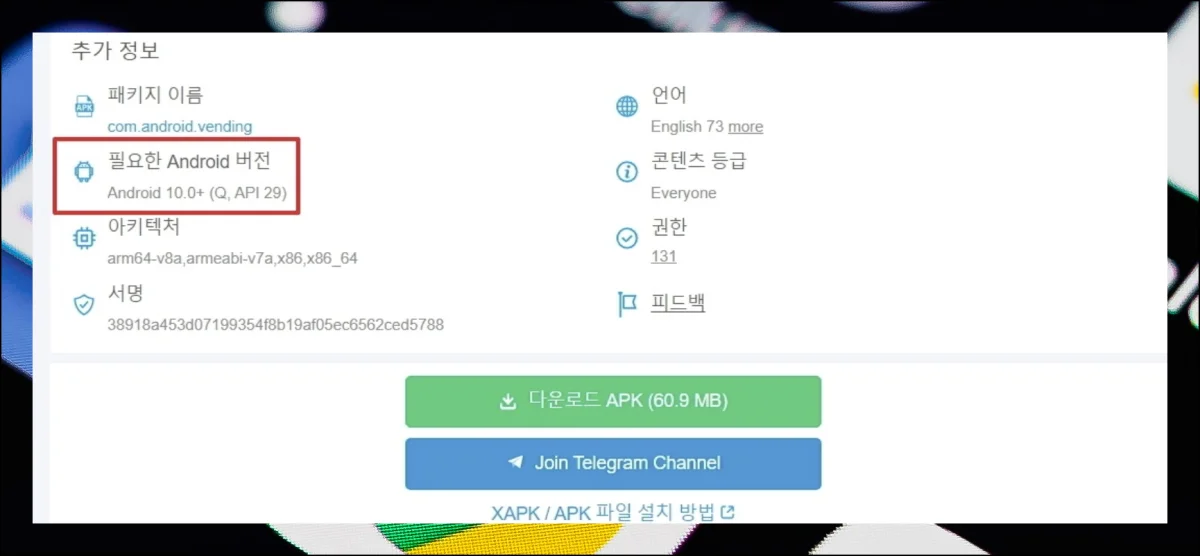
APK로 자신의 기기에 올바르게 설치하기 위해서는 안드로이드 버전 요구사항을 체크해야 합니다.
기기에서 설정 화면에 들어가면 현재 사용하는 안드로이드 OS 버전을 확인할 수 있습니다. 버전이 낮으면 방금 받은 APK를 이용한 설치하기 진행이 어려울 수 있어요.
(6) 파일 이동 작업
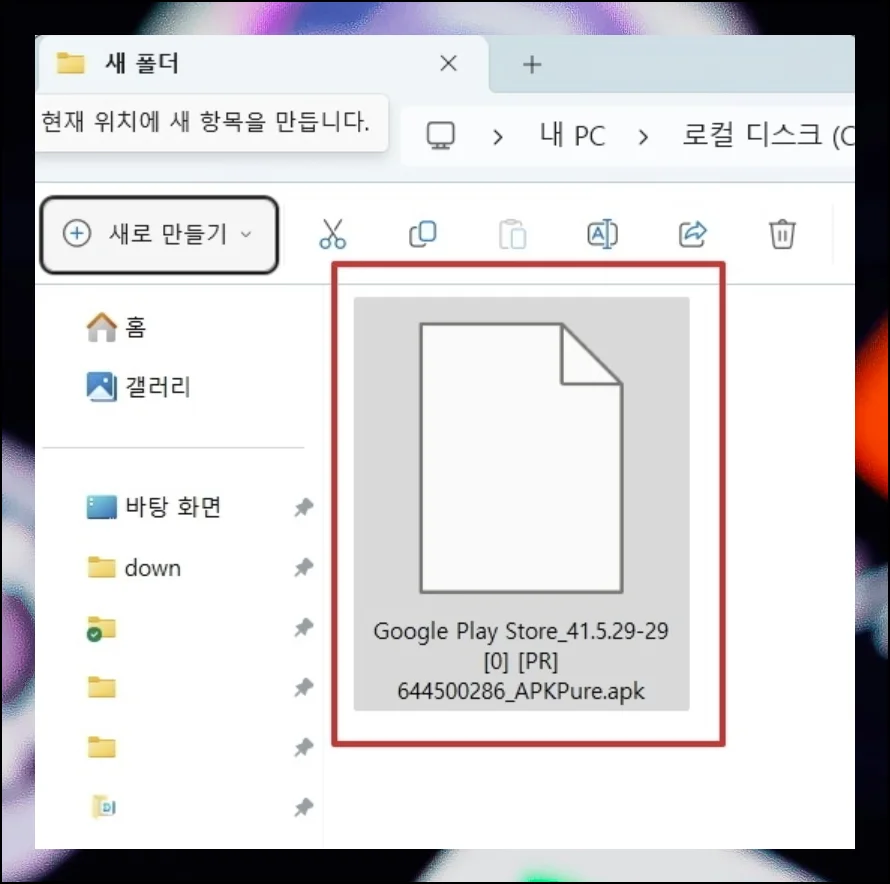
방금 다운로드한 APK 입니다. 지금 컴퓨터에 보관되어 있으니 PLAY 스토어를 설치하려는 기기로 파일을 전송해주세요.
처음부터 대상 기기에서 바로 APK 파일을 다운로드 받는 방식도 가능해요.
(7) 파일 매니저로 실행하기
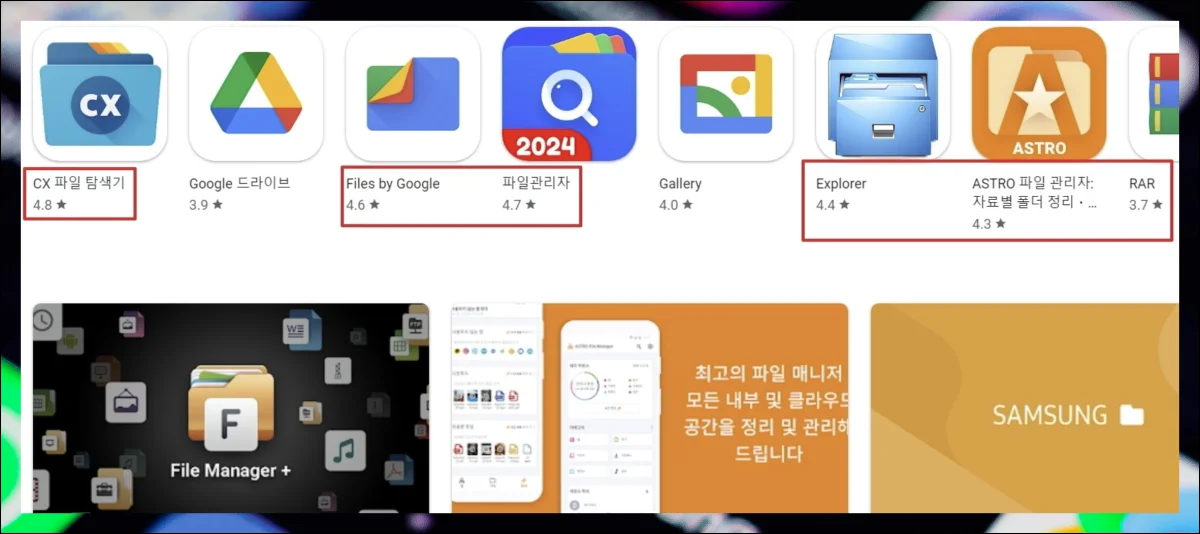
파일 전송 후에는 파일 관리 역할을 하는 앱을 찾아서 켜주세요. 안드로이드 기기 대부분에는 파일을 둘러볼 수 있는 앱이 기본 설치되어 있어요.
해당 앱을 실행해서 우리가 기기로 옮긴 APK를 찾아 터치하세요. 그러면 PLAY 스토어에 대한 설치하기가 진행되고, 안내에 따라 다음 버튼만 누르면 해당 앱을 사용할 수 있게 됩니다.
#PLAY스토어설치 #안드로이드APK #구글플레이스토어 #APK설치방법 #안드로이드앱설치