PLAY 스토어 다운로드 설치 간단팁
안드로이드 사용자라면 누구나 한 번쯤 겪어봤을 상황이 있습니다. 갑자기 앱 스토어가 사라지거나 오류가 발생해서 새로운 앱을 설치할 수 없게 되는 경우 말이에요.
이럴 때 직접 PLAY 스토어 다운로드를 받아서 설치하면 문제를 깔끔하게 해결할 수 있어요. APK MIRROR 같은 신뢰할 만한 사이트에서 안전하게 파일을 받을 수 있고, 설치 과정도 몇 번의 터치만으로 간단히 끝납니다.
무엇보다 최신 PLAY 스토어 앱을 다운로드 받아 설치하게 되면 향상된 기능들과 보안 패치까지 함께 적용받을 수 있죠. 이제 더 이상 스토어앱 문제로 고민하지 마시고, 아래 가이드를 따라 차근차근 진행해보세요.
PLAY 스토어 다운로드 및 설치 한번에 진행 가이드
(1) 검색으로 시작하는 첫걸음
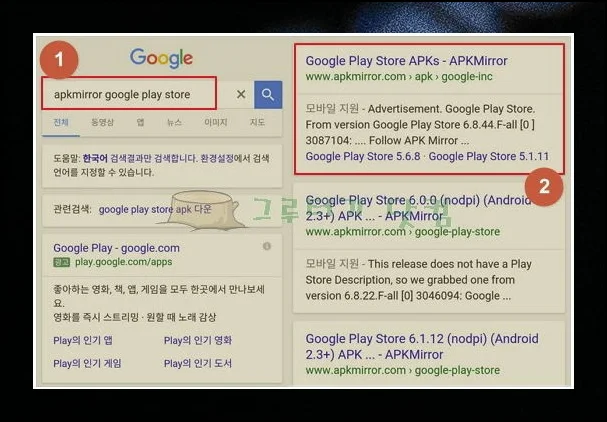
모바일 기기에서 웹브라우저를 열고 ‘APKMIRROR GOOGLE PLAY STORE’를 검색해주세요. 이 방법을 통해 다운로드 받을 수 있는 구글 플레이 스토어의 설치 파일을 구할 수 있어요.
컴퓨터에 프로그램을 설치하듯이 안드로이드 폰에서도 애플리케이션을 직접 설치할 수 있는데요. 폰에서 하는 것이 좀 더 편할 수 있습니다. APK 파일 터치로 바로 설치 가능하기 때문이죠.
(2) 최신 버전 찾는 노하우
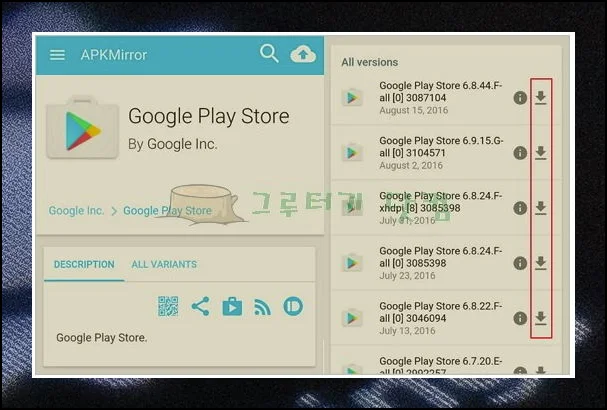
APKMIRROR 사이트에 접속한 후 화면을 아래쪽으로 이동해보세요. 다양한 구글 PLAY 스토어 버전들이 목록으로 나열되어 있을 거예요.
각 버전마다 하단에 배포 날짜가 기재되어 있습니다. 그중에서 가장 최근 날짜의 릴리즈를 선택하시면 됩니다.
다만 현재 사용 중인 안드로이드 디바이스의 운영체제 버전이 구버전이라면 호환성 문제가 발생할 가능성이 있어요. 이런 이유로 사전에 안드로이드 버전을 반드시 확인해야 합니다.
(3) 안드로이드 버전 체크하기
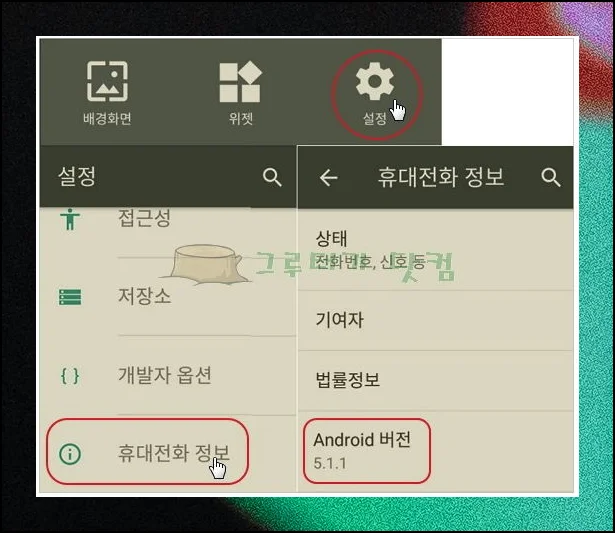
안드로이드 단말의 메뉴 버튼을 터치하거나 애플리케이션 목록을 확인해보세요. 그러면 설정 아이콘을 쉽게 발견할 수 있을 거예요.
이 설정 메뉴를 통해서 현재 기기에 설치된 안드로이드 버전 정보를 빠르게 알아볼 수 있습니다.
관련 글입니다


(4) 파일 다운로드 진행하기
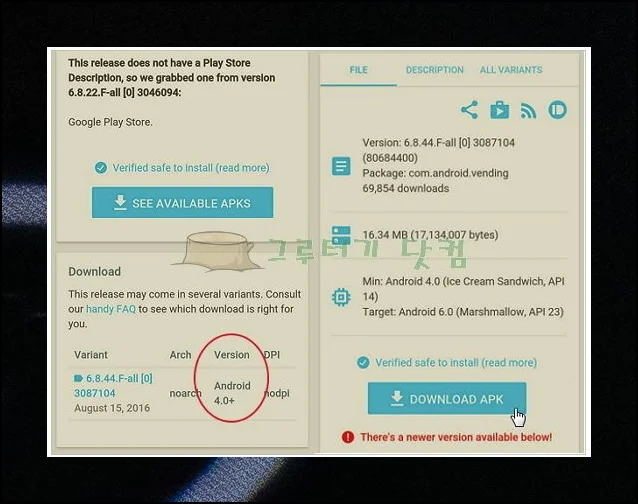
두 번째 단계에서 선택한 파일을 클릭하면 해당 파일의 상세 정보 페이지가 표시될 거예요. 이 페이지에서 VERSION 항목을 살펴보면 본인의 기기에서 해당 버전이 정상적으로 구동될 수 있는지 판단할 수 있어요.
페이지를 끝까지 내려가면 다운로드 버튼이 나타나니 이를 클릭해주세요. 이렇게 하면 PLAY 스토어 설치파일을 받을 수 있습니다.
(5) 설치 완료까지
지금까지 구글 PLAY 스토어를 다운로드하는 전체 과정을 설명해드렸습니다. 설치 파일의 내려받기가 완료되면 화면 상단에 완료 알림이 표시되요.
이 알림 메시지를 터치하면 곧바로 설치 과정을 시작할 수 있어요. PLAY 스토어를 다운로드 및 설치 진행한 후에는 기존 앱스토어처럼 편리하게 이용할 수 있습니다.
마음에 드는 앱을 마음껏 다운로드 받아 보세요.
#플레이스토어다운로드 #APK미러 #안드로이드앱설치 #구글플레이스토어 #앱스토어문제해결