노트북를 평소처럼 사용하던 중 갑자기 화면이 안나올때 정말 난감하죠.
급한 업무나 중요한 자료 작업 중이라면 더욱 당황스러울 거예요.
하지만 노트북 화면이 안나올때 바로 수리센터로 달려가기보다는 몇 가지 간단한 점검만으로도 문제를 해결할 수 있습니다.
실제로 디스플레이 관련 문제의 대부분은 하드웨어 연결 상태나 출력 설정 오류에서 비롯되는 경우가 많거든요.
메모리 접촉 불량이나 전원 케이블 연결 실수처럼 기초적인 부분만 체크해도 상당수 해결할 수 있습니다. 지금부터 제가 직접 경험한 효과적인 해결 방법들을 단계별로 알려드릴게요.
노트북 화면이 안나올때 꼭 알아야 할 해결 가이드
(1) 메모리 장착 확인하기
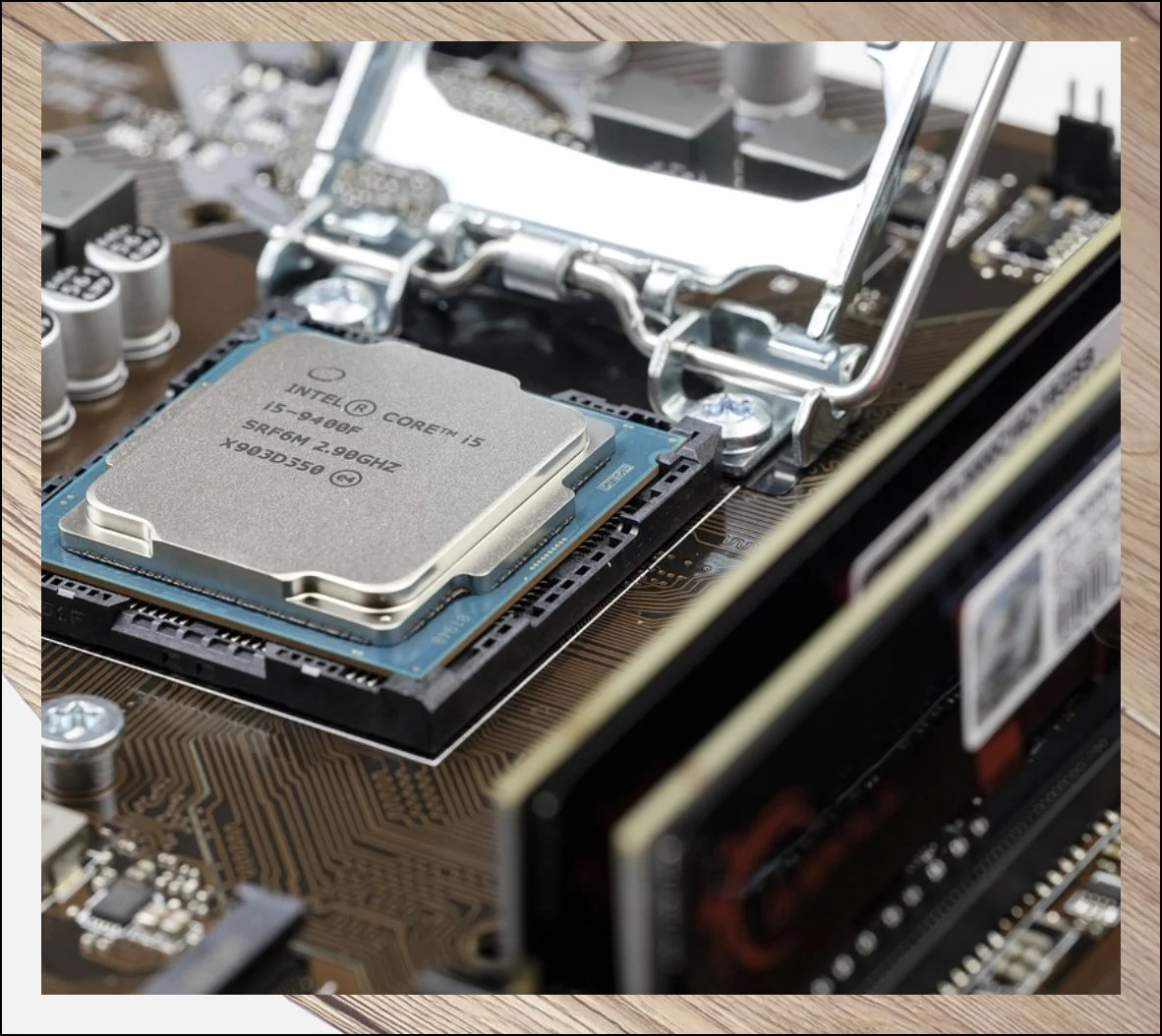
노트북을 처음 사용하실 때는 메모리 설치 상태부터 체크해보세요.
RAM이 슬롯에 제대로 들어가지 않으면 화면이 안나올때 있거든요.
랩톱용 메모리는 데스크탑과 달리 크기가 작아서 장착할 때 주의가 필요합니다. 너무 세게 누르면 부품이 손상될 수 있고, 약하게 누르면 접촉 불량이 생겨요.
특히 처음 노트북을 다루시는 분들이 자주 겪는 문제 중 하나예요.
(2) 메모리 재장착 방법
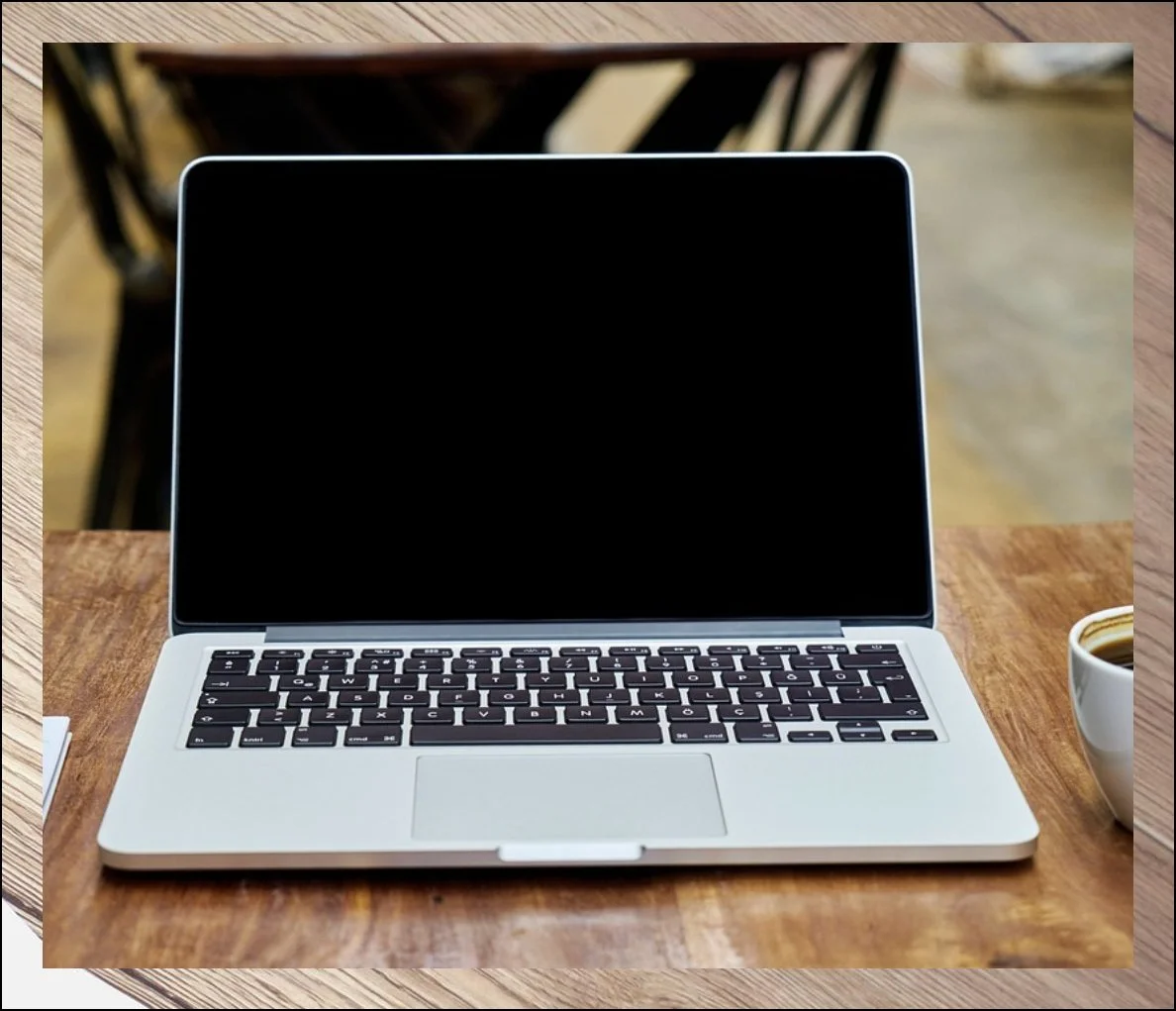
뒷면 커버를 열어서 RAM을 다시 끼워보는 게 좋아요.
노트북마다 여는 방법은 조금씩 다르지만, 나사만 풀면 슬롯이 보입니다.
메모리를 한 번 빼서 다시 꽂아보세요. 그래도 여전히 화면이 안나올때 지우개로 금속 접촉 부분을 살살 닦아보는 것도 방법이에요.
이때 먼지나 이물질이 들어가지 않게 조심하시고, 정전기 예방도 신경 쓰셔야 합니다.
(3) 전원 연결 재확인
실제로 제가 겪었던 일인데요. 새 노트북을 구매했는데 전원 케이블을 잘못 꽂아서 화면이 안나올때가 있었어요.
서비스 센터에 전화했더니, 알고 보니 케이블을 다른 포트에 연결했던 거였습니다.
헤드폰 단자랑 전원 포트가 비슷하게 생겨서 헷갈렸던 거죠. 이런 기초적인 연결부터 다시 점검해보는 게 중요해요.
관련 글입니다





(4) 모니터 출력 설정 조정
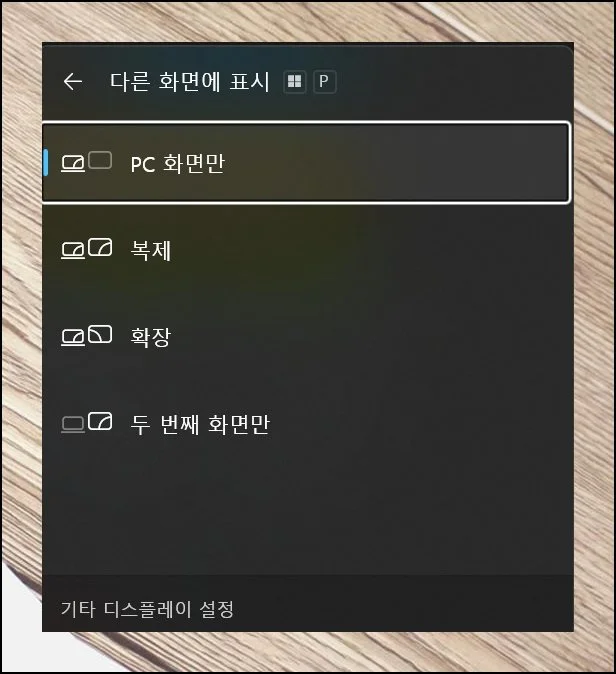
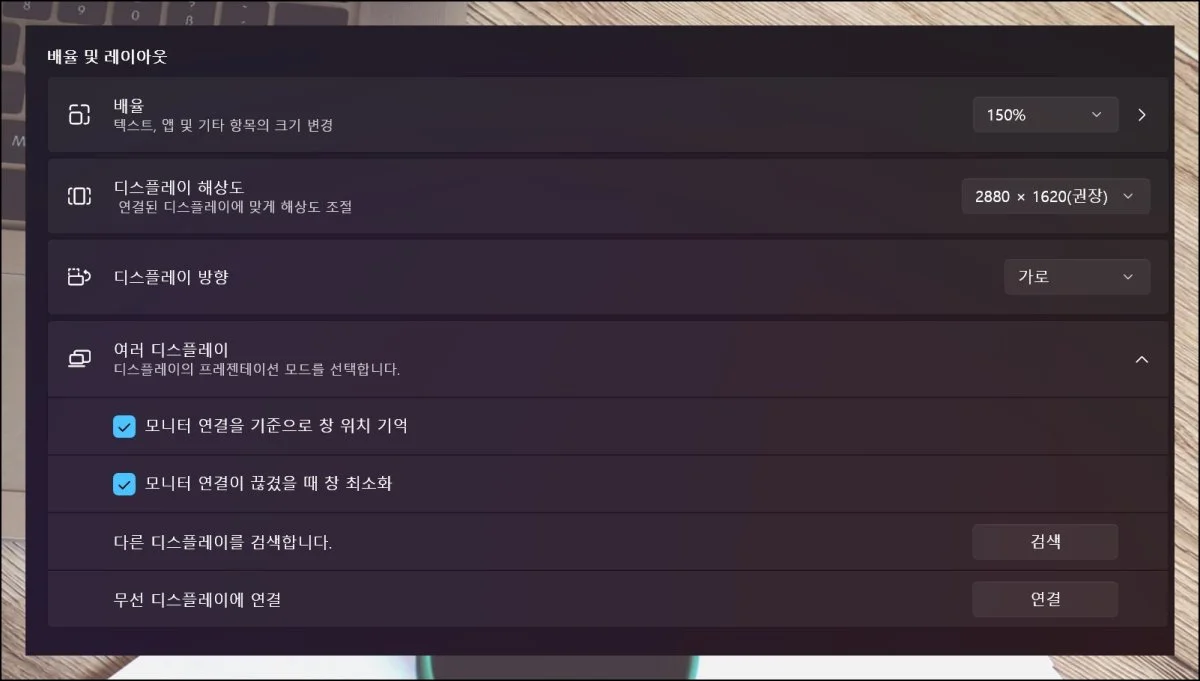
노트북에 외부 모니터를 연결하여 사용한다면 출력 옵션을 점검해보세요.
키보드에서 펑션키와 프로젝트키를 동시에 누르면 디스플레이 메뉴가 나타납니다.
단독, 복제, 확장, 외부 전용 중에서 선택할 수 있어요. 화면이 안나올때 이 단축키를 여러 번 눌러보면 해결되는 경우가 많습니다.
(5) 출력 모드 점검하기

외부 모니터의 전원이 꺼진 상태에서 외부 출력으로 설정되어 있으면 본체 스크린이 안나올때가 있어요.
사용 중에 갑자기 보이지 않는다면 지금까지 말씀드린 방법들을 순서대로 따라해보세요.
추가로 그래픽 드라이버도 정기적으로 업데이트를 진행해주면 좋습니다. 간단한 점검만으로도 노트북 화면이 제대로 안나오는 문제를 고칠 수 있어요.
#노트북화면안나올때 #RAM메모리 #디스플레이설정 #노트북수리 #화면출력문제