파일 복구 프로그램 무료 활용법

실수로 삭제한 문서나 소중한 사진을 잃어버렸을 때의 막막함, 누구나 한 번쯤 경험해보셨을 거예요. 요즘은 개인이 직접 손실된 데이터를 되살릴 수 있는 방법들이 많이 나와 있습니다.
특히 무료로 제공되는 파일 복구 프로그램을 활용하면 전문 업체에 맡기지 않아도 충분히 해결 가능해요. 성공률을 높이려면 삭제 후 최대한 빨리 시도하는 게 핵심입니다.
해당 프로그램을 사용하면 하드디스크는 물론이고, USB나 SD카드 같은 다양한 저장매체에서 발생한 문제 상황에도 대응할 수 있어요. 그러니 포기하지 말고, 한번 시도해보세요.
파일 복구 프로그램 활용법, 잃어버린 자료 찾는 방법
(1) 비용 걱정 없는 복구 프로그램
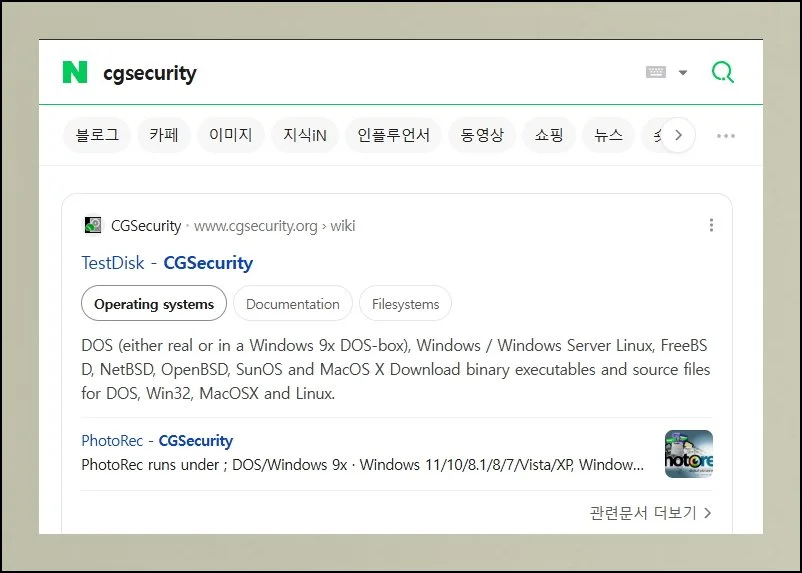
중요한 파일을 실수로 지웠을 때의 당황스러움, 누구나 한 번쯤 겪어봤을 거예요. 시중에 나와 있는 대부분의 복구 소프트웨어들은 무료 버전에서 기능을 제한하는 경우가 많습니다.
하지만 PHOTOREC이라는 프로그램은 완전히 다른 접근을 하고 있어요. 아무런 제약 없이 진짜 무료로 사용 가능한 도구죠.
하드디스크는 물론이고 메모리카드에서 사라진 데이터를 효과적으로 되살려냅니다. 유료 소프트웨어와 견줘도 성능 면에서 전혀 뒤처지지 않아요.
(2) 기부로 운영되는 특별한 프로젝트
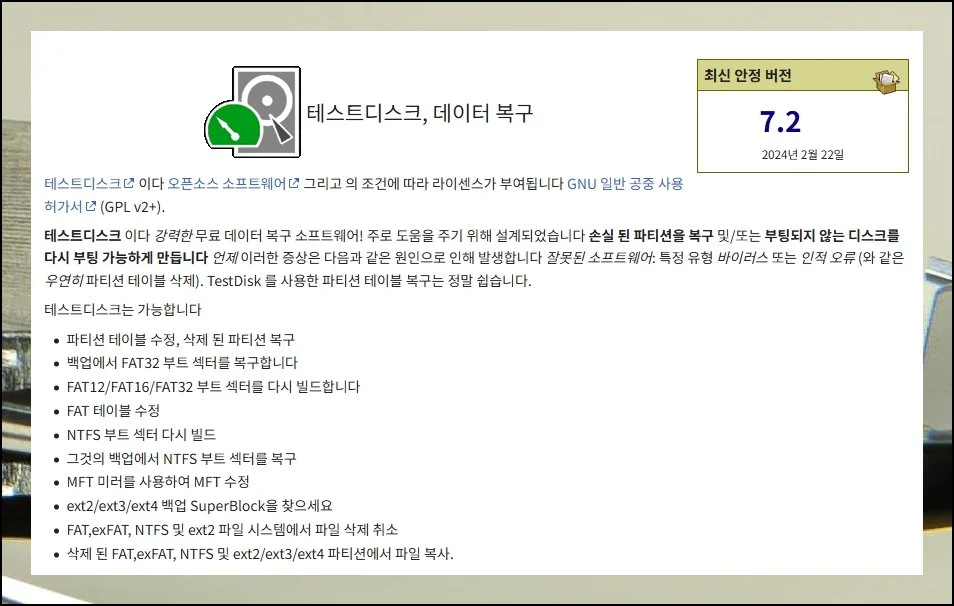
공식 홈페이지에 들어가면 다운로드 링크를 쉽게 찾을 수 있어요. 이 프로그램을 만든 개발팀의 운영 방식이 정말 인상적입니다.
어떤 조건도 달지 않고 완전 무료로 배포하면서, 이용자들의 자발적인 기부만으로 프로젝트를 이어가고 있어요. 더 많은 사람들에게 실질적인 도움을 주려는 순수한 마음이 느껴지는 부분이죠.
(3) 운영체제 걱정 끝
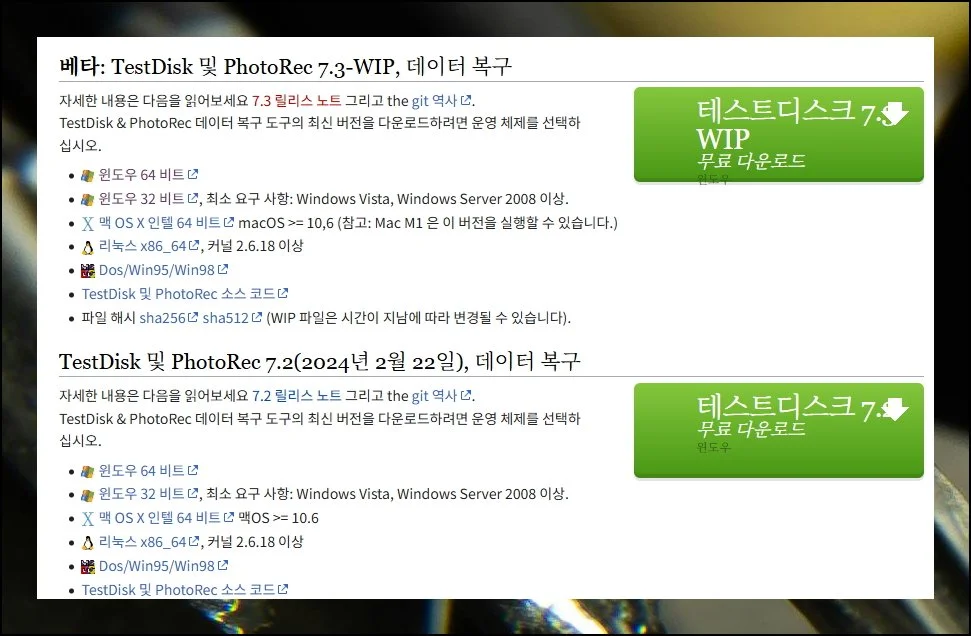
선택할 수 있는 프로그램 버전 선택의 폭도 넓어요. 안정성이 충분히 검증된 7.2 정식 버전을 쓸 수 있습니다. 최신 기능들이 추가된 7.3 베타 버전도 선택 가능하죠.
압축 파일의 압축을 풀기만 하면 자동으로 설치가 완료되는 간편한 구조예요. 윈도우 환경에서 이용할 수 있는 건 기본이고요.
DOS, 리눅스, 맥OS 같은 다양한 운영체제에서도 문제없이 작동합니다.
관련 글입니다





(4) 클릭 한 번으로 시작
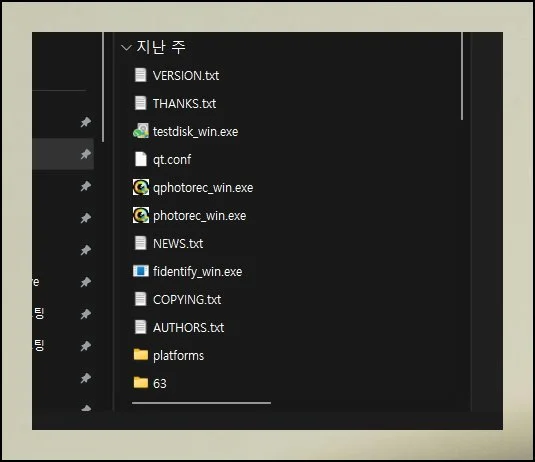
압축을 풀고 나면 폴더 안에 여러 개의 실행 파일들이 보이게 됩니다. 데이터 복구를 시작하려면 QPHOTOREC_WIN 파일을 더블클릭하면 돼요.
이 툴은 직관적인 인터페이스를 제공해서 활용이 편리합니다. 삭제됐던 중요한 문서를 간편하게 복원할 수 있어요.
(5) 저장 매체 선택부터
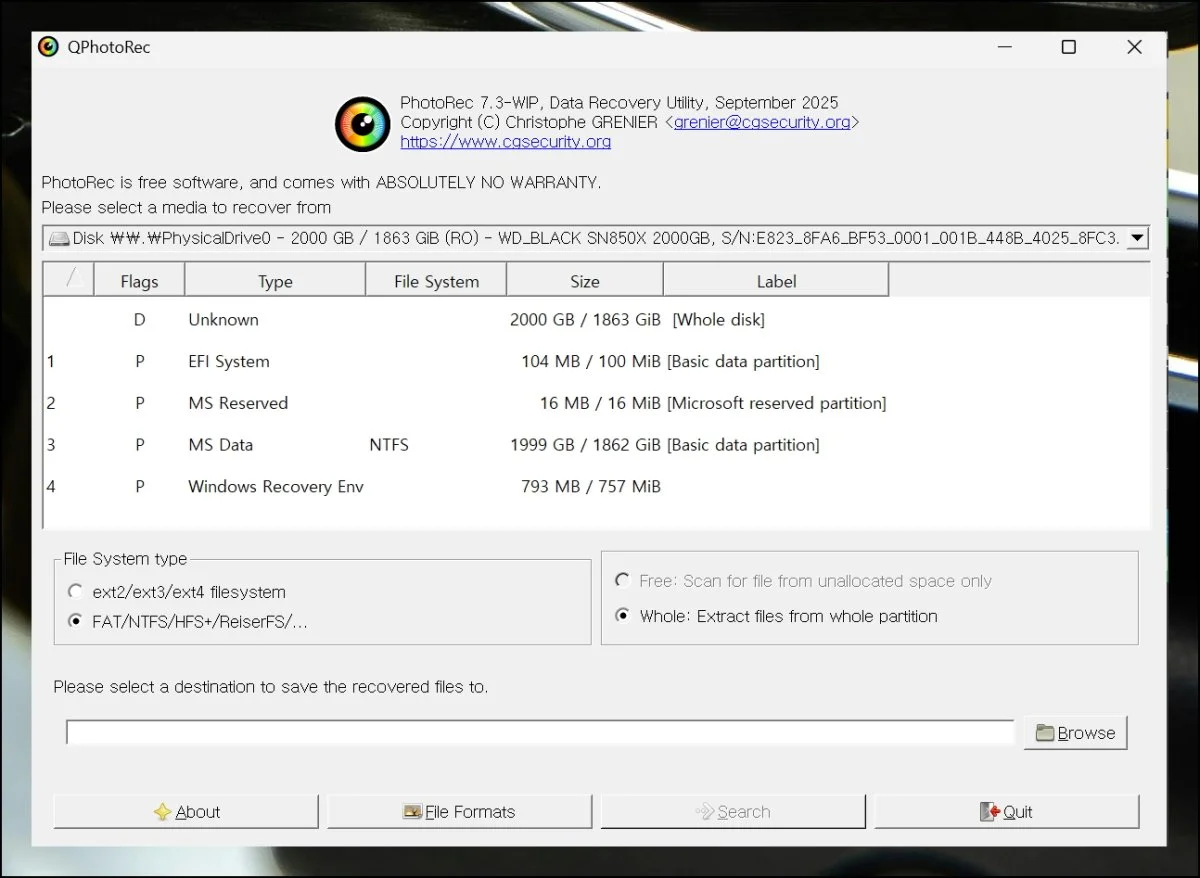
프로그램을 실행하면 가장 먼저 해야 할 작업이 있어요. 바로 파일이 원래 저장되어 있던 저장 매체를 고르는 겁니다.
컴퓨터에 내장된 하드드라이브를 지정할 수 있어요. USB 케이블로 연결한 스마트폰의 내부 메모리도 선택 가능합니다. SD카드 같은 외장 메모리 역시 복구 대상으로 설정할 수 있죠.
본격적으로 시작하기 전에 꼭 확인해야 할 사항이 하나 더 있습니다. 복원된 자료들을 보관할 충분한 여유 공간을 미리 확보해두는 게 중요해요.
(6) 맞춤 설정으로 효율 높이기
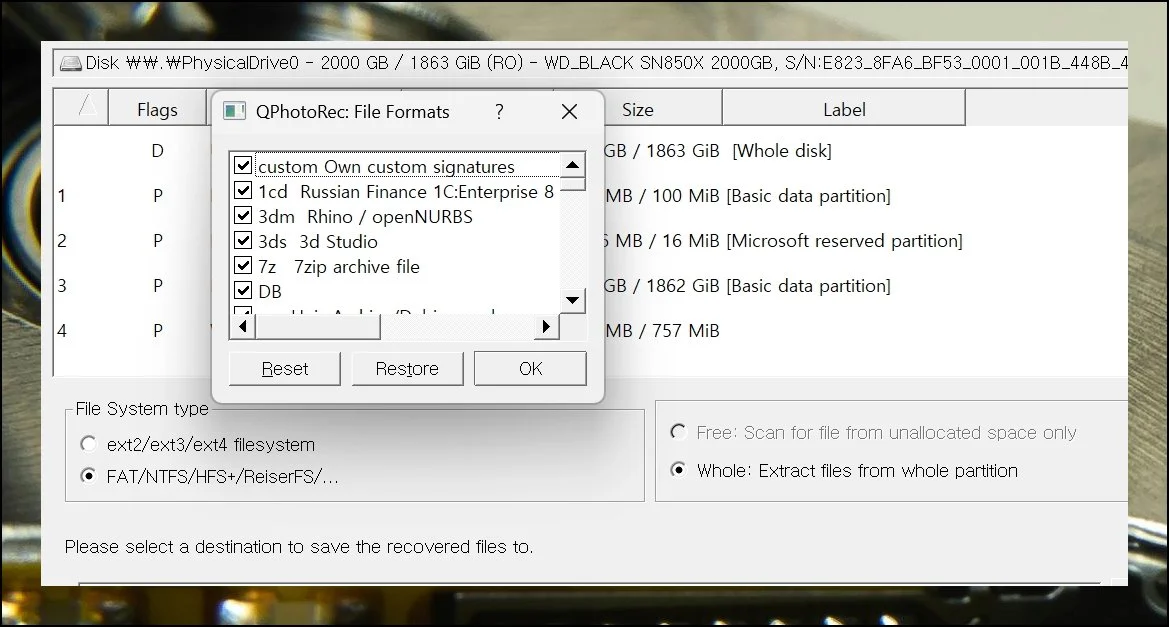
프로그램 화면에서 BROWSE 버튼을 클릭하면 복구된 파일들을 저장할 경로를 지정할 수 있어요. 원하는 폴더 위치로 자유롭게 설정하면 됩니다.
FILE FORMATS 메뉴에서는 좀 더 세밀한 조정이 가능해요. 되찾고 싶은 문서의 확장자나 형식을 골라서 선택할 수 있습니다.
모든 포맷을 다 선택하면 처리 시간이 좀 더 걸리긴 해요. 하지만 놓치는 것 없이 완벽한 결과를 얻을 수 있다는 장점이 있습니다.
위에 설명한 방법으로도 해결되지 않는 경우가 있을 수 있어요. 그럴 때는 여러 가지 소프트웨어 다운로드 사이트를 한번 방문해보세요.
다른 복구 전용 프로그램을 검색해볼 수 있습니다. 데스크톱 PC에서 발생한 손실은 물론이고요. 스마트폰이나 노트북에서 생긴 문제도 해결할 수 있어요.
#파일복구 #PHOTOREC #무료복구프로그램 #데이터복원 #삭제된파일찾기