

스마트폰 시대에 접어들면서 디지털 코드를 활용한 정보 교환이 일상화되었습니다. 길거리 포스터부터 상품 포장지까지 어디서나 볼 수 있는 사각형 모양의 그림들이 바로 그것이죠.
하지만 많은 분들이 이런 것을 보고도 어떻게 읽어야 할지 막막해하시는 경우가 많아요. 사실 큐알코드 찍는법은 생각보다 훨씬 간단합니다.
별도의 전용 장비나 복잡한 설정 없이도 누구나 쉽게 활용할 수 있거든요. 이미 가지고 계신 스마트폰 하나면 충분해요. 큐알코드에 담긴 다양한 정보들을 즉석에서 찍는법을 차근차근 알려드리겠습니다.
큐알코드 찍는법, 스마트폰으로 간단하게 시작하는 스캔 가이드
(1) 실시간 정보 확인의 새로운 방법
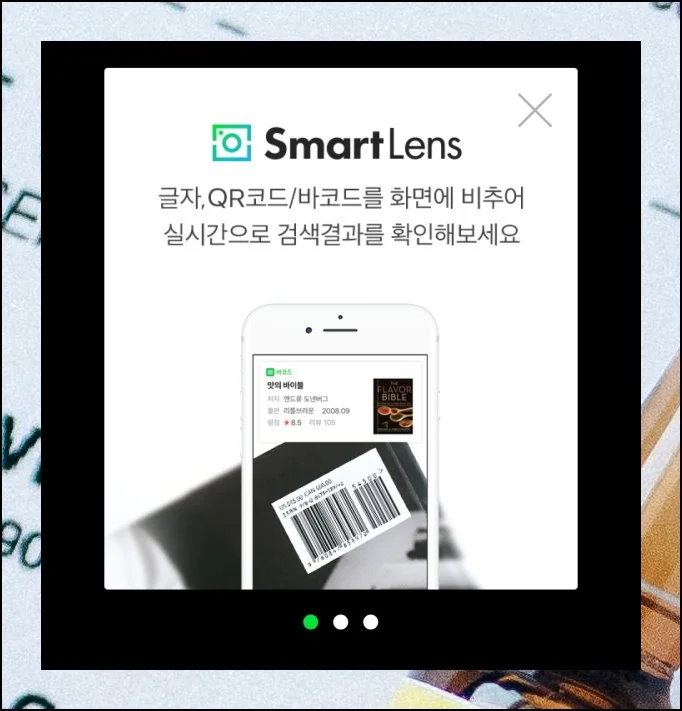
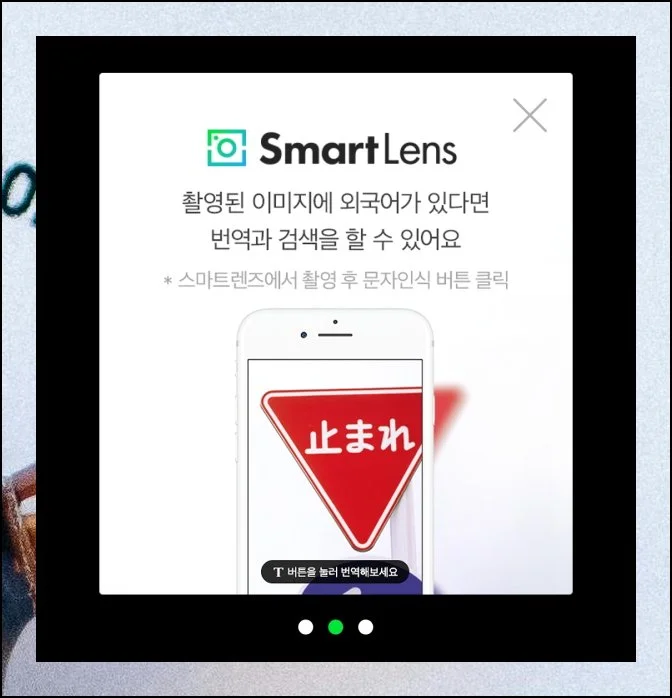
화면 속 큐알코드를 즉석에서 스캔해서 담긴 정보를 바로 확인하는 방법이 있어요. 외국어로 된 이미지가 있어도 번역 기능까지 함께 작동하니까 걱정할 필요 없습니다.
QR코드뿐 아니라 일반 바코드도 동시에 읽어낼 수 있거든요. 복잡한 절차 없이 원하는 정보를 손쉽게 얻을 수 있는 스마트한 방식이에요.
(2) 무료 앱으로 해결하는 스마트 스캔
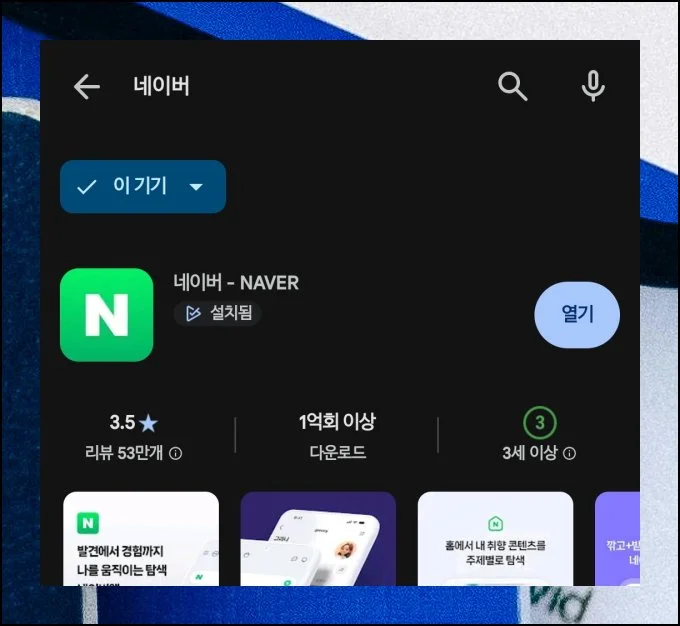
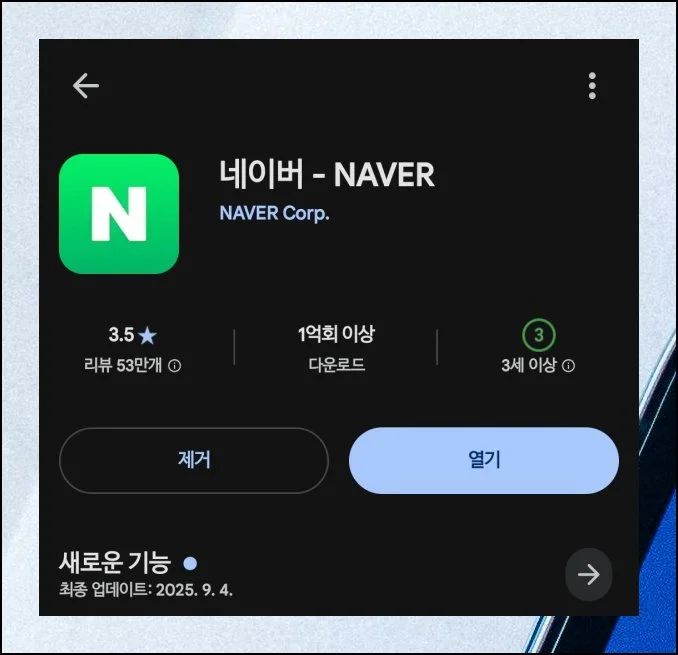
큐알코드 찍는법을 위한 전용 기능이 풍부한 무료 앱을 하나 추천해드릴게요. 한국 사람들 대부분이 이미 설치해뒀을 가능성이 높은 프로그램이거든요.
바로 네이버 어플리케이션입니다. 구글 플레이 스토어나 애플 앱스토어에서 간단히 다운받아 설치하면 되니까 별도의 유료 소프트웨어를 찾을 필요가 전혀 없어요.
(3) 프로그램 실행 후 메뉴 찾기
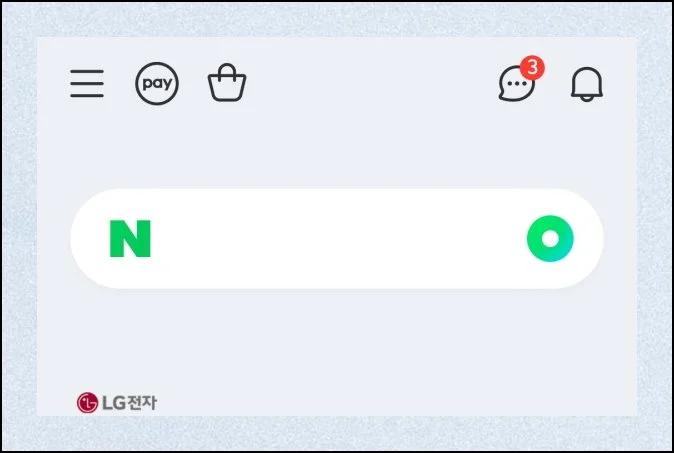
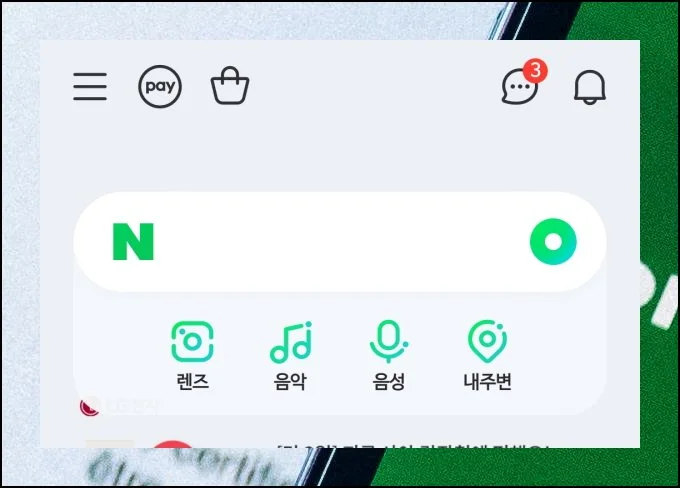
네이버 앱 설치가 완료되면 바로 실행해보세요. 익숙한 검색창과 여러 메뉴들이 스크린에 나타날 거예요.
검삭에서 오른쪽 부분을 보면 녹색 원형 버튼을 발견할 수 있는데요. 이 버튼을 터치하면 다양한 메뉴가 펼쳐집니다. 여기서 [렌즈] 메뉴를 선택하시면 됩니다.
관련 글입니다



(4) 카메라로 간편 스캔하기
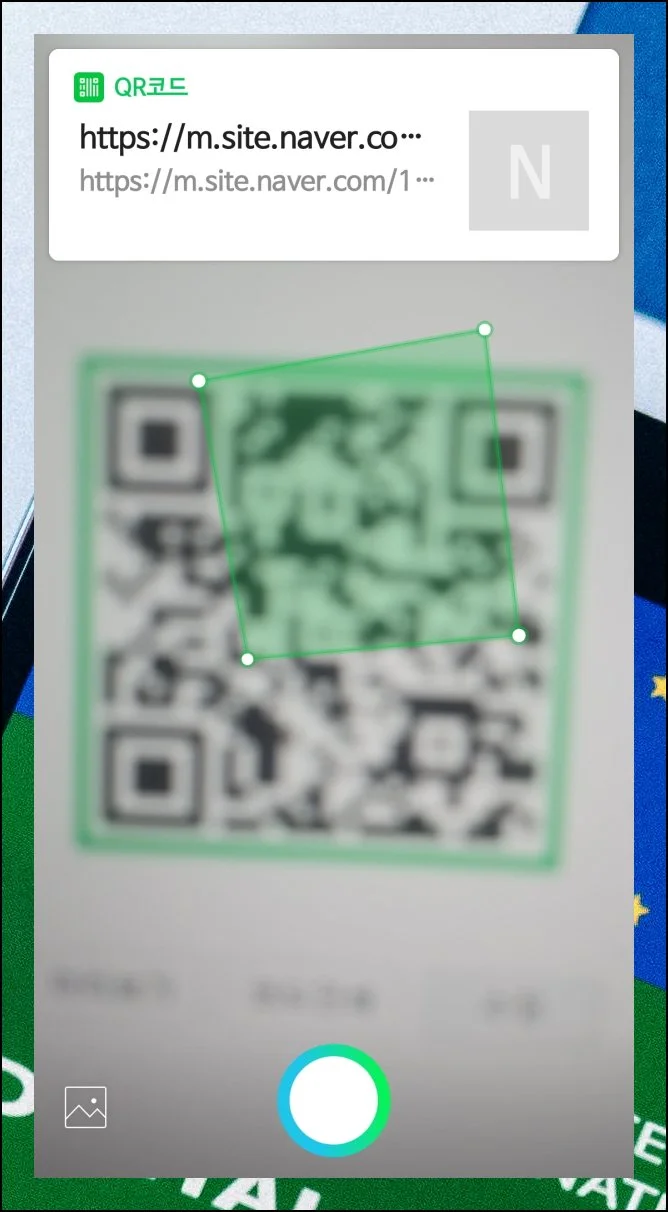
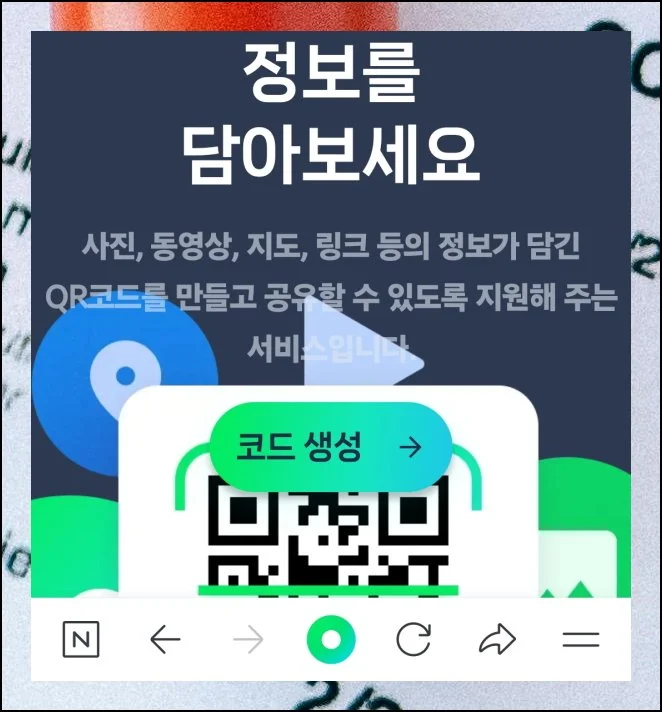
일반적인 카메라 촬영처럼 전면 디스플레이가 활성화됩니다. 읽고 싶은 QR코드를 화면 중앙에 맞춰서 촬영해보세요.
그러면 스크린 위쪽에 코드 분석 결과가 즉시 표시되거든요. 제가 테스트해본 큐알코드는 특정 웹사이트 링크였는데요. 상단에 나타나는 버튼을 누르면 해당 사이트로 바로 이동하게 됩니다.
(5) 직접 체험해보는 연습 시간
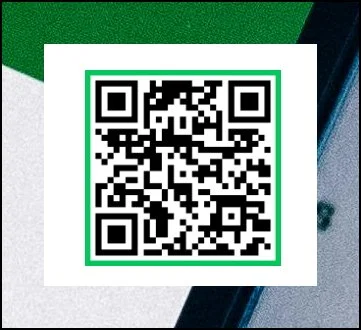
지금 설명드린 큐알코드 찍는법을 활용해서 아래에 있는 코드를 직접 읽어보시길 바라요. 연습용으로 활용하기 좋은 샘플이니까요.
어떤 웹사이트 주소 정보가 들어있는지 이 방법으로 정확하게 확인해보세요.
(6) 생활 속 활용법까지
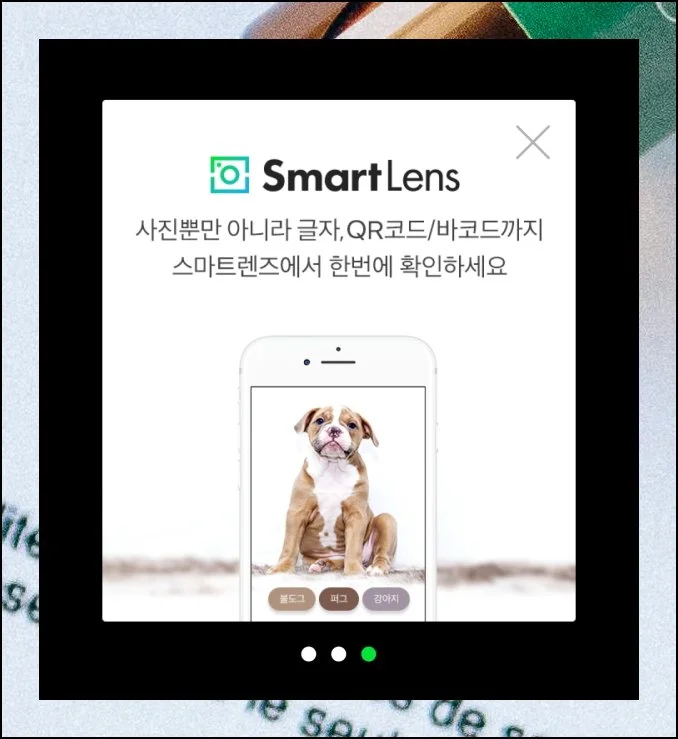
스마트폰을 이용하여 쉽게 할 수 있는 큐알코드 찍는법을 모두 안내해드렸습니다. 제품 포장지 뒷면의 바코드도 같은 찍는법으로 촬영해보세요.
바코드에 담긴 상품 정보까지 쉽게 확인할 수 있어요. 특히 해당 제품을 어디서 구매할 수 있는지 알아보고 싶을 때 매우 유용하거든요.
이런 기능들을 잘 활용해서 더욱 편리한 디지털 생활을 만들어보시길 바랍니다.
#큐알코드찍는법 #네이버앱 #QR코드스캔 #스마트폰활용 #바코드리더